# Guia Básico
Este livro reúne tutoriais práticos para uso, administração do Safebox.
# Configuração Nextcloud Desktop no Ubuntu/Debian
# Configuração Nextcloud Desktop no Ubuntu/Debian
Após concluir a instalação do cliente Nextcloud Desktop, iniciaremos o processo de configuração para conectar sua conta ao servidor da SafeArmor.
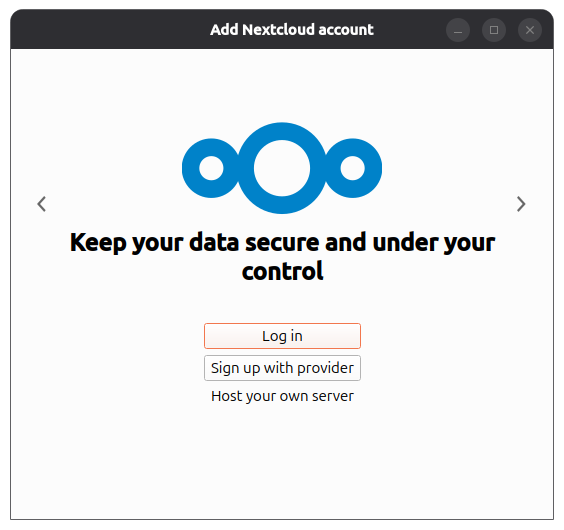
Na tela inicial do aplicativo, clique em **Log in** para iniciar o processo de autenticação.
[](https://documentacao.safearmor.com.br/uploads/images/gallery/2026-05/7mj4m86sRI4krciZ-captura-de-tela-de-2026-05-07-10-30-56.png)
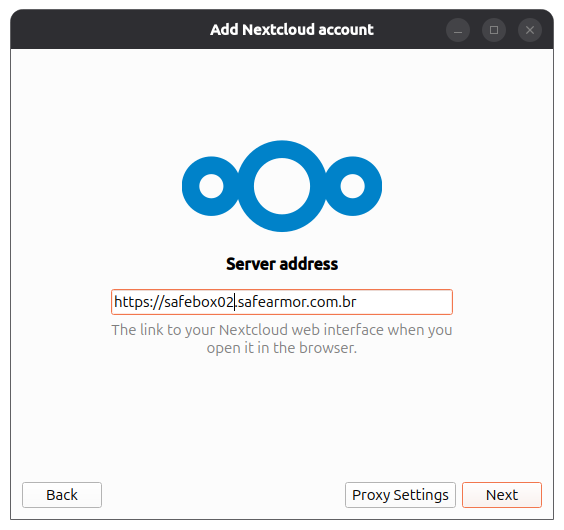
Em seguida, informe o endereço do servidor SafeBox que foi enviado para você por e-mail e clique em **Next** para continuar.
[](https://documentacao.safearmor.com.br/uploads/images/gallery/2026-05/TNmvqmVOd7cvaCXu-captura-de-tela-de-2026-05-07-10-31-26.png)
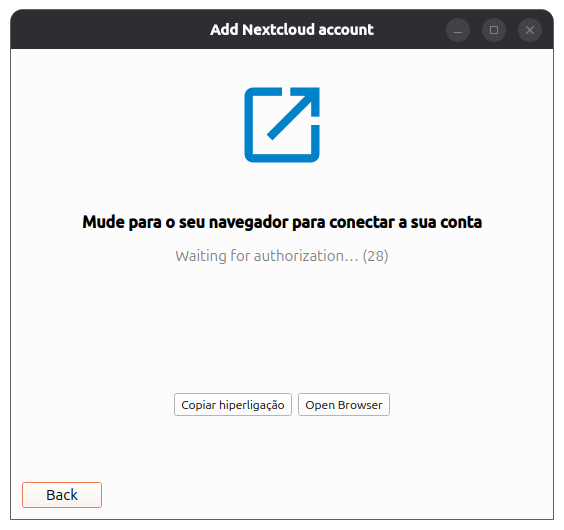
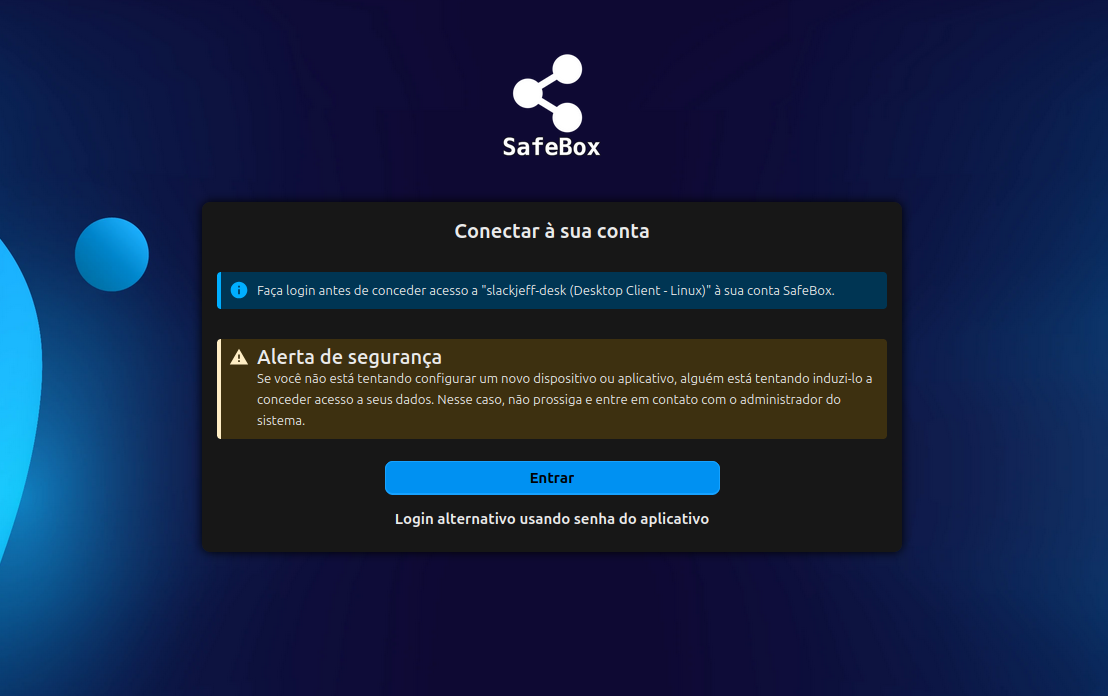
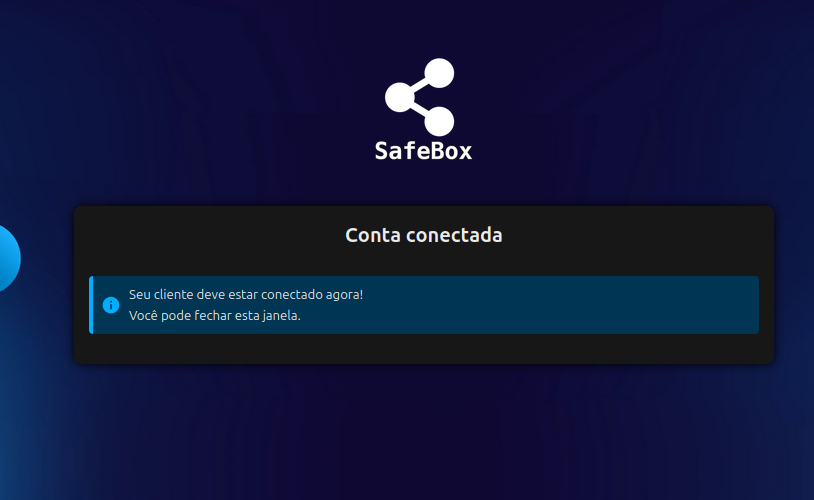
Automaticamente será aberta uma janela no navegador solicitando que você faça login utilizando as credenciais enviadas para o seu e-mail. Após acessar sua conta, clique em **Conceder acesso** para autorizar a conexão do aplicativo com o servidor Nextcloud.
[](https://documentacao.safearmor.com.br/uploads/images/gallery/2026-05/rB35838vsw0h0Yng-captura-de-tela-de-2026-05-07-10-31-37.png)
[](https://documentacao.safearmor.com.br/uploads/images/gallery/2026-05/29mbgspf8IKjlrWY-captura-de-tela-de-2026-05-07-10-31-49.png)
Parabéns! Agora você está conectado ao Nextcloud e já pode sincronizar, acessar e enviar seus arquivos com segurança entre seus dispositivos.
[](https://documentacao.safearmor.com.br/uploads/images/gallery/2026-05/IfsRLMtsiEql4eJB-captura-de-tela-de-2026-05-07-10-32-14.png)
# Como usar o Nextcloud no dia a dia
Este guia é para usuários finais do Nextcloud. Ele explica as principais funções para armazenar, acessar e compartilhar arquivos.
---
### 1. Acessar sua conta
Você pode acessar o Nextcloud de duas formas:
- Pelo navegador: https://safebox(instancia).safearmor.com.br
- Pelo aplicativo desktop ou celular
Faça login com seu usuário e senha fornecidos pela Safearmor.
---
### 2. Enviar arquivos
Para enviar arquivos pelo navegador:
1. Acesse a área **Arquivos**
2. Clique no botão **+**
3. Selecione **Enviar arquivo**
4. Escolha o arquivo no seu computador
Você também pode arrastar e soltar arquivos direto na página.
---
### 3. Criar pastas
Para organizar seus arquivos:
1. Clique em **+**
2. Selecione **Nova pasta**
3. Dê um nome e confirme
---
### 4. Compartilhar arquivos
Você pode compartilhar arquivos com outras pessoas:
1. Clique no ícone de compartilhamento ao lado do arquivo
2. Escolha uma opção:
- Compartilhar com usuário interno
- Gerar link público
3. Defina permissões:
- Somente leitura
- Permitir edição
- Definir senha (opcional)
---
### 5. Sincronizar com seu computador
Para manter arquivos sincronizados automaticamente:
1. Instale o cliente Nextcloud no seu computador
2. Faça login com sua conta
3. Escolha as pastas para sincronizar
Tudo que você colocar na pasta será enviado automaticamente para a nuvem.
---
### 6. Acessar pelo celular
1. Instale o app Nextcloud na Play Store ou App Store
2. Abra o app e insira o endereço do servidor
3. Faça login
4. Você poderá ver, enviar e compartilhar arquivos diretamente do celular
---
### 7. Dicas importantes
- Evite apagar arquivos sem verificar se são importantes
- Use pastas para manter tudo organizado
- Sempre aguarde o upload terminar antes de fechar o navegador
- Em caso de dúvidas, consulte o suporte
---
# Upload e Organização de Arquivos pelo Desktop/Notebook
Este tutorial ensina como enviar arquivos para o **SafeBox**, criar pastas e organizar seus documentos de forma eficiente.
---
## 1. Acessando o SafeBox
1. Abra seu navegador e acesse: `https://safebox[TAG].safearmor.com.br`
2. Faça login com seu **usuário e senha Safearmor**.
---
## 2. Enviando arquivos
1. Clique no botão **“+” → Upload de arquivos**.
2. Selecione os arquivos que deseja enviar do seu computador.
3. Aguarde o upload concluir; arquivos grandes podem demorar dependendo da sua conexão.
4. Você também pode **arrastar e soltar arquivos** diretamente na interface do SafeBox.
---
## 3. Criando pastas
1. Clique em **“+” → Nova pasta**.
2. Digite um **nome para a pasta**.
3. Clique em **Criar**.
4. Agora você pode **arrastar arquivos para dentro da pasta** ou enviar arquivos diretamente para ela.
---
## 4. Organizando documentos
- **Mover arquivos:** selecione o arquivo → clique em **Mover** → escolha a pasta de destino.
- **Renomear arquivos/pastas:** clique com o botão direito → **Renomear**.
- **Excluir arquivos/pastas:** clique com o botão direito → **Excluir**.
- **Favoritos:** marque arquivos importantes como favoritos para encontrá-los rapidamente.
---
## 5. Dicas de organização
- Use **nomes claros e consistentes** para arquivos e pastas.
- Crie pastas por **projeto, cliente ou tipo de documento**.
- Evite acumular muitos arquivos soltos na raiz; mantenha a hierarquia organizada.
---
Seguindo este tutorial, você conseguirá **enviar, criar pastas e organizar seus arquivos** no SafeBox de forma simples e eficiente.
# Como recuperar arquivos apagados no Nextcloud (Lixeira)
Este guia explica como restaurar arquivos removidos no Nextcloud. Esse é um dos recursos mais importantes para evitar perda de dados por engano.
---
### 1. Onde ficam os arquivos apagados
Quando você apaga um arquivo no Nextcloud, ele não é removido imediatamente.
Ele vai para a **Lixeira (Deleted files)** do seu usuário.
---
### 2. Acessando a lixeira
Para recuperar arquivos:
1. Acesse o Nextcloud pelo navegador
2. No menu lateral, clique em **Arquivos**
3. Role até encontrar **“Arquivos excluídos”** (ou “Deleted files”)
4. Clique nessa opção
---
### 3. Restaurando um arquivo
Dentro da lixeira:
1. Localize o arquivo ou pasta
2. Clique nos três pontos (⋮) ao lado
3. Selecione **Restaurar**
O arquivo voltará automaticamente para o local original.
---
### 4. Recuperar versão anterior de um arquivo
Se você alterou um arquivo e quer voltar no tempo:
1. Clique nos três pontos (⋮) do arquivo
2. Selecione **Detalhes**
3. Abra a aba **Versões**
4. Escolha uma versão antiga
5. Clique em **Restaurar**
---
### 5. Tempo de retenção
Arquivos na lixeira podem ser removidos automaticamente após um período definido pelo administrador do sistema.
Por isso, recomenda-se restaurar o quanto antes.
---
### 6. Dicas importantes
- Arquivos apagados de compartilhamentos também podem aparecer na lixeira
- Se não encontrar o arquivo, ele pode já ter sido removido permanentemente
- Em caso de dúvida, contate o suporte antes de tentar recriar arquivos
---
### Conclusão
A lixeira e o versionamento do Nextcloud ajudam a evitar perda de dados acidental. Sempre verifique esses recursos antes de abrir um chamado.
# Como compartilhar arquivos com segurança no Nextcloud
Este guia explica como compartilhar arquivos corretamente no Nextcloud, evitando erros comuns de permissão e acesso.
---
### 1. Como funciona o compartilhamento
No Nextcloud, você pode compartilhar arquivos ou pastas de três formas principais:
- Com usuários internos (da mesma organização)
- Via link público
- Com grupos (quando disponível)
Cada método possui permissões diferentes de acesso.
---
### 2. Compartilhar com um link
Para gerar um link de acesso:
1. Localize o arquivo ou pasta
2. Clique no ícone de **compartilhar** (seta ou corrente)
3. Ative a opção **“Compartilhar link”**
4. Copie o link gerado
Você pode configurar:
- Senha para acesso (recomendado)
- Data de expiração
- Permissão de edição ou somente leitura
---
### 3. Compartilhar com usuários internos
Para compartilhar com outro usuário do sistema:
1. Clique em **compartilhar**
2. Digite o nome do usuário
3. Selecione o usuário na lista
4. Defina as permissões:
- Leitura
- Edição
- Recompartilhar (se permitido)
---
### 4. Permissões importantes
Ao compartilhar, você pode controlar o que a outra pessoa pode fazer:
- **Somente leitura** → Apenas visualizar e baixar
- **Edição** → Alterar arquivos
- **Excluir** → Permite apagar arquivos compartilhados
- **Recompartilhar** → Permite compartilhar com outras pessoas (use com cuidado)
---
### 5. Erros comuns
- Link sem senha sendo acessado por terceiros
- Permissão de edição concedida sem necessidade
- Recompartilhamento descontrolado
- Confusão entre pasta compartilhada e cópia local
---
### 6. Boas práticas
- Sempre use senha em links públicos
- Defina data de expiração quando possível
- Compartilhe apenas o necessário (evite pastas inteiras sem controle)
- Revise compartilhamentos antigos periodicamente
---
### Conclusão
O compartilhamento no Nextcloud é flexível, mas deve ser usado com cuidado para evitar exposição de dados ou perda de controle de arquivos.
# Como evitar conflitos de arquivos na sincronização
Este guia explica como evitar **conflitos de arquivos** ao usar o cliente de sincronização do Nextcloud em múltiplos dispositivos.
---
### 1. O que é um conflito de sincronização
Um conflito ocorre quando:
- O mesmo arquivo é editado em dois dispositivos diferentes
- As alterações são enviadas ao servidor ao mesmo tempo
- O Nextcloud não consegue decidir qual versão manter
Quando isso acontece, o sistema cria uma cópia como:
`arquivo (conflicted copy).txt`
---
### 2. Causa mais comum
Os conflitos geralmente acontecem por:
- Edição offline em mais de um dispositivo
- Sincronização atrasada em um dos clientes
- Uso simultâneo do mesmo arquivo por mais de uma pessoa
- Arquivos abertos enquanto o sync não terminou
---
### 3. Boas práticas para evitar conflitos
#### 3.1 Evite editar o mesmo arquivo em múltiplos dispositivos ao mesmo tempo
Se você estiver editando um documento no computador, evite abrir no celular simultaneamente.
---
#### 3.2 Aguarde a sincronização terminar
Antes de desligar o computador ou fechar o app:
- Verifique se o ícone do Nextcloud está “verde” (sincronizado)
- Aguarde uploads pendentes finalizarem
---
#### 3.3 Use pastas organizadas por usuário ou função
Evite que várias pessoas editem o mesmo arquivo sem coordenação.
Exemplo:
- `/Projetos/ClienteA/`
- `/Projetos/ClienteB/`
---
#### 3.4 Prefira edição em tempo real (quando possível)
Para documentos compartilhados, use ferramentas colaborativas (quando habilitadas), em vez de baixar e reupar arquivos.
---
#### 3.5 Evite duplicar arquivos manualmente
Não copie o mesmo arquivo para várias pastas para edição paralela.
---
### 4. Como resolver conflitos quando acontecem
Se aparecer um arquivo com “conflicted copy”:
1. Abra os dois arquivos (original e cópia)
2. Compare as alterações
3. Escolha a versão correta ou combine manualmente
4. Apague a cópia de conflito após resolver
---
### 5. Dica importante
Conflitos não significam perda de dados.
O Nextcloud sempre preserva ambas as versões para evitar sobrescrita.
---
### Conclusão
Conflitos de sincronização são evitáveis com boas práticas simples de uso. Organização e espera pela sincronização completa são os fatores mais importantes para manter os arquivos consistentes.
# Liberando espaço e identificar arquivos que estão ocupando armazenamento no Nextcloud
Este guia explica como verificar e otimizar o uso de espaço no Nextcloud, evitando problemas de armazenamento cheio.
---
### 1. Onde ver o uso de armazenamento
Para verificar quanto espaço você está usando:
1. Acesse o Nextcloud pelo navegador
2. No canto inferior esquerdo (ou perfil do usuário), verifique a barra de armazenamento
3. Ela mostra:
- Espaço total disponível
- Espaço utilizado
- Espaço livre
---
### 2. Identificar arquivos grandes
Para encontrar o que mais ocupa espaço:
1. Vá em **Arquivos**
2. Ordene por **tamanho** (se disponível)
3. Revise:
- Vídeos
- Backups
- Arquivos antigos
- Pastas compartilhadas grandes
---
### 3. Usar “Arquivos recentes” e “Atividade”
Essas abas ajudam a identificar arquivos que podem ser removidos:
- **Recentes** → arquivos adicionados recentemente
- **Atividade** → histórico de uploads e modificações
---
### 4. Limpar arquivos desnecessários
Você pode liberar espaço com segurança:
- Apagar arquivos antigos que não são mais necessários
- Remover duplicatas
- Limpar downloads temporários
- Esvaziar a lixeira (Arquivos excluídos)
---
### 5. Esvaziar a lixeira
Arquivos apagados ainda ocupam espaço até serem removidos definitivamente:
1. Vá em **Arquivos excluídos**
2. Clique em **Esvaziar lixeira** ou remova manualmente
---
### 6. Verificar pastas compartilhadas
Pastas compartilhadas também consomem espaço da sua cota:
- Verifique pastas recebidas de outros usuários
- Remova compartilhamentos desnecessários
---
### 7. Boas práticas para não ficar sem espaço
- Evite armazenar backups antigos sem necessidade
- Organize arquivos em pastas por projeto ou data
- Faça limpeza periódica
- Monitore o uso de armazenamento regularmente
---
### Conclusão
Manter o armazenamento organizado evita interrupções no uso do Nextcloud e melhora o desempenho geral do sistema.