# Guia Avançado

Este livro reúne tutoriais avançados para uso, administração do Safebox.

# Configurando WebDAV do SafeBox

[![maxresdefault.jpg](https://documentacao.safearmor.com.br/uploads/images/gallery/2026-05/scaled-1680-/DRCGM4jo4FpPkjVX-maxresdefault.jpg)](https://documentacao.safearmor.com.br/uploads/images/gallery/2026-05/DRCGM4jo4FpPkjVX-maxresdefault.jpg)

O WebDAV é uma forma de acessar e enviar arquivos pela internet como se fosse uma pasta no seu computador, permitindo abrir, salvar e organizar arquivos no SafeBox sem precisar entrar no navegador toda vez.

Este tutorial mostra como acessar o WebDAV do SafeBox em computadores, celulares e servidores Linux.

## Endereço WebDAV

Não se esqueça de substituir `safebox02` pelo endereço da sua instância do SafeBox utilizada no acesso via navegador.

Também substitua `USUARIO` pelo seu nome de usuário/login.

```
https://safebox02.safearmor.com.br/remote.php/dav/files/USUARIO
```

<div class="relative w-full mt-4 mb-1" id="bkmrk--1"><div class=""><div class="relative"><div class="h-full min-h-0 min-w-0"><div class="h-full min-h-0 min-w-0"><div class="border border-token-border-light border-radius-3xl corner-superellipse/1.1 rounded-3xl"><div class="h-full w-full border-radius-3xl bg-token-bg-elevated-secondary corner-superellipse/1.1 overflow-clip rounded-3xl lxnfua_clipPathFallback"><div class="relative"><div class="pe-11 pt-3"><div class="relative z-0 flex max-w-full"><div class="q9tKkq_viewer cm-editor z-10 light:cm-light dark:cm-light flex h-full w-full flex-col items-stretch ͼd ͼr" dir="ltr" id="bkmrk--2"></div></div></div></div></div></div></div></div><div class=""><div class="">  
</div></div></div></div></div>Neste exemplo vamos utilizar joao, Exemplo:

```
https://safebox02.safearmor.com.br/remote.php/dav/files/joao
```

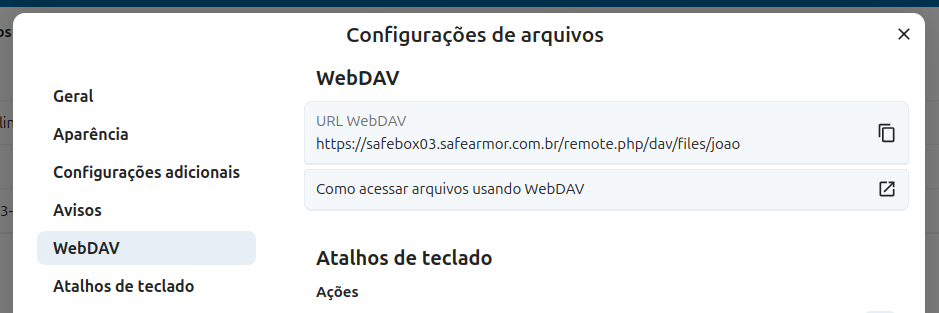
Você também pode descobrir o endereço (se necessário) pela interface web.  
Acesse a sua instância, vá em **Arquivos**, clique em **Configurações de arquivos** e procure a seção **WebDAV**.  
  
[![Captura de tela de 2026-05-07 19-05-28.png](https://documentacao.safearmor.com.br/uploads/images/gallery/2026-05/scaled-1680-/7nWwhtsirvgDD9xh-captura-de-tela-de-2026-05-07-19-05-28.png)](https://documentacao.safearmor.com.br/uploads/images/gallery/2026-05/7nWwhtsirvgDD9xh-captura-de-tela-de-2026-05-07-19-05-28.png)
## 1. Acessar no Windows

## Método recomendado: adicionar unidade de rede

### Passo 1

Abra o **Explorador de Arquivos**.

### Passo 2

Clique em:

```
Este Computador → Conectar unidade de rede
```

<div class="relative w-full mt-4 mb-1" id="bkmrk--4"><div class=""><div class="relative"><div class="h-full min-h-0 min-w-0"><div class="h-full min-h-0 min-w-0"><div class="border border-token-border-light border-radius-3xl corner-superellipse/1.1 rounded-3xl"><div class="h-full w-full border-radius-3xl bg-token-bg-elevated-secondary corner-superellipse/1.1 overflow-clip rounded-3xl lxnfua_clipPathFallback"><div class="relative"><div class="pe-11 pt-3"><div class="relative z-0 flex max-w-full"><div class="q9tKkq_viewer cm-editor z-10 light:cm-light dark:cm-light flex h-full w-full flex-col items-stretch ͼd ͼr" dir="ltr" id="bkmrk--5"></div></div></div></div></div></div></div></div><div class="">  
</div></div></div></div>### Passo 3

Clique em:

```
Conectar a um site que pode ser usado para armazenar documentos e imagens
```

<div class="relative w-full mt-4 mb-1" id="bkmrk--6"><div class=""><div class="relative"><div class="h-full min-h-0 min-w-0"><div class="h-full min-h-0 min-w-0"><div class="border border-token-border-light border-radius-3xl corner-superellipse/1.1 rounded-3xl"><div class="h-full w-full border-radius-3xl bg-token-bg-elevated-secondary corner-superellipse/1.1 overflow-clip rounded-3xl lxnfua_clipPathFallback"><div class="relative"><div class="pe-11 pt-3"><div class="relative z-0 flex max-w-full"><div class="q9tKkq_viewer cm-editor z-10 light:cm-light dark:cm-light flex h-full w-full flex-col items-stretch ͼd ͼr" dir="ltr" id="bkmrk--7"></div></div></div></div></div></div></div></div><div class=""><div class="">  
</div></div></div></div></div>### Passo 4

Informe a URL WebDAV:

```
https://safebox02.safearmor.com.br/remote.php/dav/files/USUARIO
```

<div class="relative w-full mt-4 mb-1" id="bkmrk--8"><div class=""><div class="relative"><div class="h-full min-h-0 min-w-0"><div class="h-full min-h-0 min-w-0"><div class="border border-token-border-light border-radius-3xl corner-superellipse/1.1 rounded-3xl"><div class="h-full w-full border-radius-3xl bg-token-bg-elevated-secondary corner-superellipse/1.1 overflow-clip rounded-3xl lxnfua_clipPathFallback"><div class="relative"><div class="pe-11 pt-3"><div class="relative z-0 flex max-w-full"><div class="q9tKkq_viewer cm-editor z-10 light:cm-light dark:cm-light flex h-full w-full flex-col items-stretch ͼd ͼr" dir="ltr" id="bkmrk--9"></div></div></div></div></div></div></div></div><div class=""><div class="">  
</div></div></div></div></div>### Passo 5

Digite:

- usuário;
- senha;
- ou senha de aplicativo.

### Resultado

O SafeBox aparecerá como uma **pasta/unidade** no Windows.

# 2. Acessar no macOS

### Passo 1

No Finder:

```
Ir → Conectar ao servidor
```

<div class="relative w-full mt-4 mb-1" id="bkmrk--11"><div class=""><div class="relative"><div class="h-full min-h-0 min-w-0"><div class="h-full min-h-0 min-w-0"><div class="border border-token-border-light border-radius-3xl corner-superellipse/1.1 rounded-3xl"><div class="h-full w-full border-radius-3xl bg-token-bg-elevated-secondary corner-superellipse/1.1 overflow-clip rounded-3xl lxnfua_clipPathFallback"><div class="relative"><div class="pe-11 pt-3"><div class="relative z-0 flex max-w-full"><div class="q9tKkq_viewer cm-editor z-10 light:cm-light dark:cm-light flex h-full w-full flex-col items-stretch ͼd ͼr" dir="ltr" id="bkmrk--12"></div></div></div></div></div></div></div></div><div class="">  
</div></div></div></div>### Passo 2

Digite:

```
https://safebox02.safearmor.com.br/remote.php/dav/files/USUARIO
```

<div class="relative w-full mt-4 mb-1" id="bkmrk--13"><div class=""><div class="relative"><div class="h-full min-h-0 min-w-0"><div class="h-full min-h-0 min-w-0"><div class="border border-token-border-light border-radius-3xl corner-superellipse/1.1 rounded-3xl"><div class="h-full w-full border-radius-3xl bg-token-bg-elevated-secondary corner-superellipse/1.1 overflow-clip rounded-3xl lxnfua_clipPathFallback"><div class="relative"><div class="pe-11 pt-3"><div class="relative z-0 flex max-w-full"><div class="q9tKkq_viewer cm-editor z-10 light:cm-light dark:cm-light flex h-full w-full flex-col items-stretch ͼd ͼr" dir="ltr" id="bkmrk--14"></div></div></div></div></div></div></div></div><div class=""><div class="">  
</div></div></div></div></div>### Passo 3

Faça login.

O armazenamento aparecerá no Finder.

---

# 3. Acessar no Linux

## Instalar suporte WebDAV

Ubuntu/Debian:

```
sudo apt install davfs2
```

<div class="relative w-full mt-4 mb-1" id="bkmrk--16"><div class=""><div class="relative"><div class="h-full min-h-0 min-w-0"><div class="h-full min-h-0 min-w-0"><div class="border border-token-border-light border-radius-3xl corner-superellipse/1.1 rounded-3xl"><div class="h-full w-full border-radius-3xl bg-token-bg-elevated-secondary corner-superellipse/1.1 overflow-clip rounded-3xl lxnfua_clipPathFallback"><div class="relative"><div class="">  
</div></div></div></div></div></div><div class=""><div class="">  
</div></div></div></div></div>---

## Criar pasta de montagem

```
sudo mkdir /mnt/safebox
```

<div class="relative w-full mt-4 mb-1" id="bkmrk--18"><div class=""><div class="relative">  
</div></div></div>---

## Montar WebDAV

```
sudo mount -t davfs \
https://safebox02.safearmor.com.br/remote.php/dav/files/USUARIO \
/mnt/safebox
```

---

## Resultado

Os arquivos ficarão disponíveis em:

```
/mnt/safebox
```

<div class="relative w-full mt-4 mb-1" id="bkmrk--23"><div class=""><div class="relative">  
</div></div></div>---

# 4. Usar no Android

Apps recomendados:

- Solid Explorer;
- FolderSync;
- Round Sync;
- CX File Explorer.

## Exemplo no Solid Explorer

### Novo armazenamento:

Escolha:

```
WebDAV
```

<div class="relative w-full mt-4 mb-1" id="bkmrk--26"></div>### Informe:

Servidor:

```
safebox02.safearmor.com.br
```

<div class="relative w-full mt-4 mb-1" id="bkmrk--28"><div class=""><div class="relative"><div class="h-full min-h-0 min-w-0"><div class="h-full min-h-0 min-w-0"><div class="border border-token-border-light border-radius-3xl corner-superellipse/1.1 rounded-3xl"><div class="h-full w-full border-radius-3xl bg-token-bg-elevated-secondary corner-superellipse/1.1 overflow-clip rounded-3xl lxnfua_clipPathFallback"><div class="relative"><div class="pe-11 pt-3"><div class="relative z-0 flex max-w-full"><div class="q9tKkq_viewer cm-editor z-10 light:cm-light dark:cm-light flex h-full w-full flex-col items-stretch ͼd ͼr" dir="ltr" id="bkmrk--29"></div></div></div></div></div></div></div></div><div class=""><div class="">  
</div></div></div></div></div>Caminho:

```
/remote.php/dav/files/USUARIO
```

<div class="relative w-full mt-4 mb-1" id="bkmrk--30"></div>Porta:

```
443
```

<div class="relative w-full mt-4 mb-1" id="bkmrk--32"><div class=""><div class="relative"><div class="h-full min-h-0 min-w-0"><div class="h-full min-h-0 min-w-0"><div class="border border-token-border-light border-radius-3xl corner-superellipse/1.1 rounded-3xl"><div class="h-full w-full border-radius-3xl bg-token-bg-elevated-secondary corner-superellipse/1.1 overflow-clip rounded-3xl lxnfua_clipPathFallback"><div class="relative"><div class="pe-11 pt-3"><div class="relative z-0 flex max-w-full">  
</div></div></div></div></div></div></div><div class="">  
</div></div></div></div>HTTPS:

```
Ativado
```

---

# 5. Usar no iPhone/iPad

No app **Arquivos**:

### Passo 1

```
Arquivos → ⋯ → Conectar ao Servidor
```

<div class="relative w-full mt-4 mb-1" id="bkmrk--37"><div class=""><div class="relative"><div class="h-full min-h-0 min-w-0"><div class="h-full min-h-0 min-w-0"><div class="border border-token-border-light border-radius-3xl corner-superellipse/1.1 rounded-3xl"><div class="h-full w-full border-radius-3xl bg-token-bg-elevated-secondary corner-superellipse/1.1 overflow-clip rounded-3xl lxnfua_clipPathFallback"><div class="relative"><div class="pe-11 pt-3">  
</div></div></div></div></div></div><div class="">  
</div></div></div></div>### Passo 2

Digite:

```
https://safebox02.safearmor.com.br/remote.php/dav/files/USUARIO
```

### Passo 3

Faça login.

---

# 6. Backup automático com rclone (recomendado para servidores)

Instale o [Rclone<span aria-hidden="true" class="ms-0.5 inline-block align-middle leading-none"><svg aria-hidden="true" class="block h-[0.75em] w-[0.75em] stroke-current stroke-[0.75]" data-rtl-flip="" height="20" width="20" xmlns="http://www.w3.org/2000/svg"></svg></span>  ](https://rclone.org/?utm_source=chatgpt.com)

```
curl https://rclone.org/install.sh | sudo bash
```

---

## Configurar

```
rclone config
```

<div class="relative w-full mt-4 mb-1" id="bkmrk--43"></div>Escolha:

- `n` → novo remote;
- tipo: `webdav`;
- vendor: `Nextcloud`.

---

## URL do servidor

```
https://safebox02.safearmor.com.br/remote.php/dav/files/USUARIO
```

---

## Enviar arquivos

```
rclone copy /dados safebox:/backup
```

---

## Sincronizar

```
rclone sync /dados safebox:/backup
```

# 8. Problemas comuns

## Erro de autenticação

Verifique:

- usuário;
- senha;
- URL completa;
- espaços extras.

---

## Erro 404

Confirme se o caminho contém:

```
/remote.php/dav/files/USUARIO
```

---

## Lentidão

WebDAV pode ser mais lento com:

- muitos arquivos pequenos;
- conexões instáveis;
- upload simultâneo alto.

Para grandes volumes, prefira `rclone`.